L'essentiel à retenir : tant que tu rédiges tes devis dans Word, tu les fais signer dans DocuSign et tu factures dans un troisième outil, tu paies trois abonnements et tu ressaisis trois fois les mêmes infos client. GoHighLevel réunit tout ça dans un seul module, Documents & Contracts (rangé sous Paiements) : tu crées une proposition ou un contrat, tu ajoutes un paiement, tu le fais signer en ligne avec une vraie signature électronique horodatée, et tu peux enchaîner sur une facture sans quitter la plateforme. À côté, un module Estimates plus léger gère les devis simples qui se transforment en facture en un clic. Voici comment t'en servir, et lequel choisir.
Pourquoi arrêter de jongler entre trois outils
Le parcours classique d'une agence qui signe un client ressemble à ça : tu montes ta proposition dans un doc, tu l'exportes en PDF, tu l'envoies via un outil de signature, tu attends, tu relances à la main, et une fois le oui obtenu tu ouvres ton logiciel de facturation pour ressaisir le montant. Chaque étape vit dans un silo différent, chaque outil a son abonnement, et ton prospect reçoit trois emails de trois expéditeurs. C'est lent, c'est cher, et chaque rupture est une occasion de perdre le deal.
L'intérêt de tout centraliser dans ton CRM, c'est que la donnée ne bouge plus : le contact, le montant, les produits et le suivi restent au même endroit, de la proposition à l'encaissement. Moins de ressaisie, moins de fuites, et un dossier propre par client.
Documents & Contracts : où ça vit et à quoi ça sert
Tu trouves le module dans le menu de gauche de ton sous-compte, sous Paiements > Documents & Contracts. C'est l'atelier où tu construis, envoies et suis tes propositions, contrats et devis, avec signature électronique, paiement intégré et automatisation. HighLevel désigne aussi ces documents sous le nom « Proposals & Estimates », mais l'onglet reste le même.
À ne pas confondre avec le module Invoices & Estimates, plus bas dans le même menu Paiements : lui gère les factures et devis simples, sans l'éditeur riche ni la signature avancée. On y revient plus bas ; retiens juste que Documents & Contracts est la version musclée, taillée pour les contrats et les propositions commerciales soignées.
Créer ton premier document : trois points de départ
Depuis l'onglet, le bouton + New t'ouvre trois chemins, détaillés dans la documentation HighLevel, selon ce que tu as déjà sous la main :
- New Document : tu pars d'une page blanche et tu montes le document dans l'éditeur.
- Upload Existing PDF : tu importes un PDF existant (ton contrat type, par exemple) et tu poses par-dessus les champs à remplir et à signer.
- Import from Template Library : tu démarres d'un modèle prêt à l'emploi, à personnaliser.
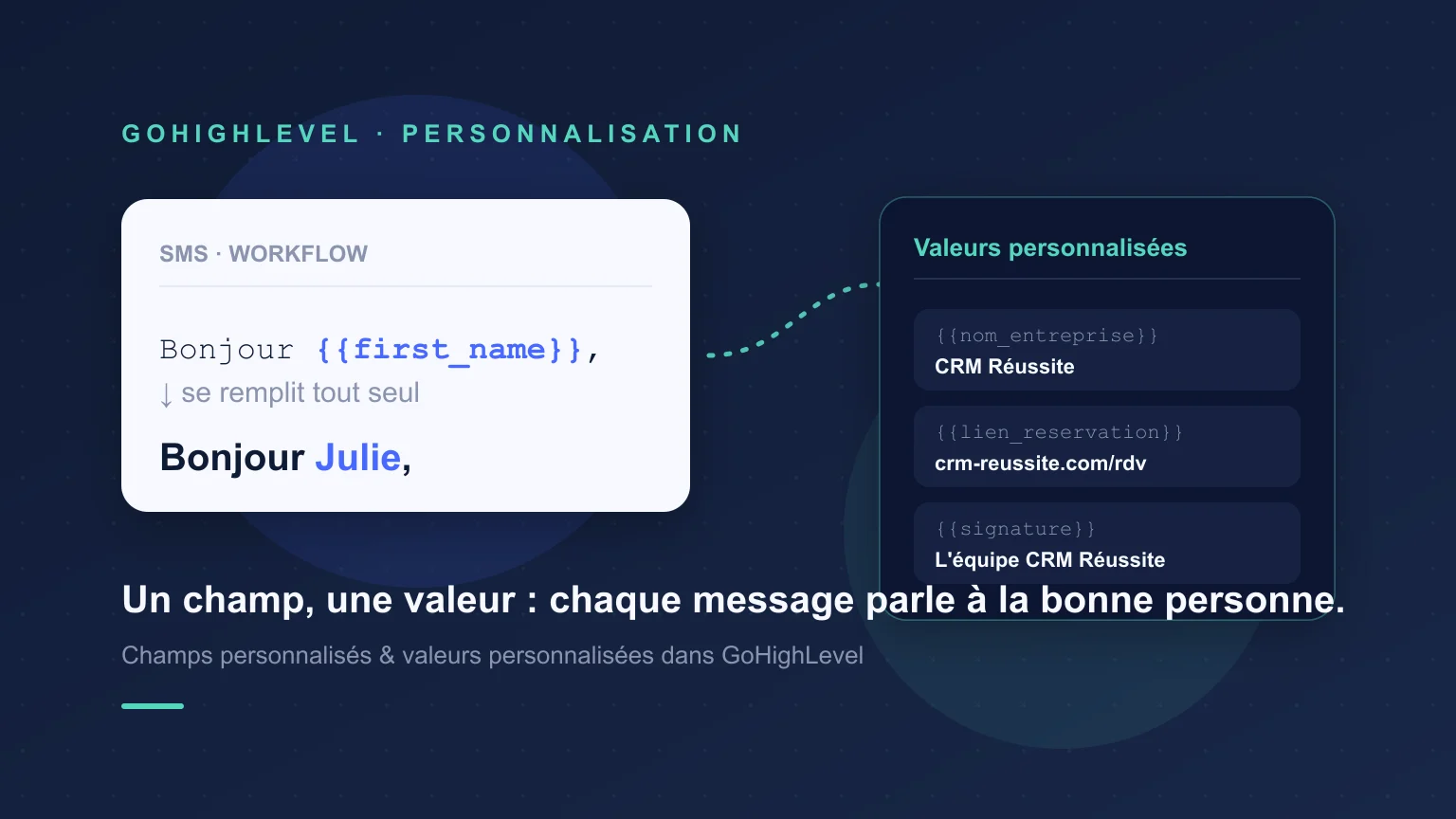
Dans l'éditeur, tu déposes du texte, des images, des vidéos, des tableaux, des listes de produits et des sauts de page. Tu ajoutes ensuite les champs interactifs dont tu as besoin : Signature, Text Field, Date, Initials et Checkbox. Petit gain de temps appréciable : certains blocs se remplissent tout seuls, comme la date de création (Created Date), le numéro de référence (Reference Number) ou le nom du sous-compte, et tu peux insérer tes champs personnalisés pour que le prénom, la société ou toute autre donnée du contact s'injecte automatiquement dans le document.
Encaisser dès la signature
C'est ce qui le distingue d'un simple PDF signé. Tu peux glisser un paiement directement dans le document, en une fois ou en récurrent, et choisir entre déclencher le paiement au moment de la signature ou envoyer une facture dans la foulée. Les paiements passent par tes prestataires de paiement habituels (Stripe, PayPal), donc l'argent atterrit là où tu l'attends.
Concrètement, ton client lit la proposition, signe, paie l'acompte, et l'affaire est bouclée dans le même écran. Pour comprendre comment brancher tes moyens de paiement en amont, notre guide sur l'encaissement avec HighLevel détaille la mise en place de Stripe et des factures.
La signature électronique, pour de vrai
Rien à voir avec une case « je suis d'accord ». Chaque signature s'accompagne d'un certificat d'audit qui enregistre l'identité du signataire, son adresse IP et l'horodatage. C'est cette traçabilité (identité, adresse IP, horodatage) qui renforce la valeur probante de la signature, tout en gardant le geste simple côté client.
Tu contrôles même la manière de signer. Dans Settings (en haut à droite de l'onglet) puis Document Settings, le panneau Control Signature Settings (documenté ici) te laisse imposer une signature dessinée à la main (Draw), une signature tapée au clavier rendue en script (Type), ou les deux. Ce réglage vaut pour tout le sous-compte.
Pour l'envoi, deux options : Send via Email, ou Share via Link pour générer un lien public de signature à coller où tu veux. Et si plusieurs personnes doivent parapher le même contrat, tu assignes chaque champ à un destinataire précis via la propriété To be signed by : chacun signe sa partie.
Documents & Contracts ou Estimates : lequel choisir
Les deux modules servent à envoyer un chiffrage, mais ils ne jouent pas dans la même cour. Ce tableau t'aide à trancher :
| Documents & Contracts | Estimates (Invoices & Estimates) | |
|---|---|---|
| Pour quoi | Propositions, contrats, docs à signer | Devis rapides à valider |
| Éditeur | Riche (texte, médias, PDF, champs) | Simple (lignes de produits) |
| Signature | Signature électronique + certificat | Acceptation / refus, sans signature |
| Paiement | À la signature (unique/récurrent) ou facture auto | Conversion en facture |
| Envoi | Email ou lien public | Email ou SMS |
La voie rapide : un devis qui devient facture
Pour un simple chiffrage à faire valider, le module Estimates suffit et va plus vite. Direction Paiements > Invoices & Estimates > Estimates, puis le bouton New. Tu renseignes tes informations professionnelles, celles du client, un numéro de devis et une date d'expiration, tu ajoutes tes produits, et tu envoies par email ou SMS.
Côté client, deux boutons : accepter ou refuser, avec la possibilité d'ajouter une note. Tu peux aussi cocher toi-même « accepté » si le feu vert est venu au téléphone. Le devis parcourt alors cinq statuts : Draft, Sent, Accepted, Declined, Invoiced. Et dès qu'il est accepté, tu ouvres le devis et tu cliques sur create an invoice : ta facture est générée à partir des mêmes lignes, sans rien retaper.
Règle simple : contrat ou proposition qui doit être signée et engager le client → Documents & Contracts. Chiffrage à faire approuver puis facturer → Estimates. Les deux convergent vers l'encaissement, mais par la porte adaptée.
Automatiser le suivi avec les workflows
Un document qui dort, c'est un deal qui refroidit. C'est là que l'automatisation prend le relais. Un déclencheur dédié réagit à chaque étape de vie du document : Sent (envoyé), Viewed (consulté), Signed/Accepted (signé) et Completed (finalisé). Chaque changement de statut est un événement distinct, capable de lancer son propre workflow.
Tu affines avec des filtres : le type de destinataire (contact ou membre de l'équipe), le statut, le modèle de document concerné, ou même la valeur du document (« supérieure à X »). Deux scénarios qui font gagner des ventes :
- Relance automatique. Document consulté mais pas signé au bout de 48 h ? Le workflow envoie un rappel poli au prospect, sans que tu y penses.
- Enchaînement après signature. Dès le statut « signé », tu poses un tag « client », tu fais avancer l'affaire dans ton pipeline commercial, et tu crées une tâche d'onboarding pour ton équipe.
Les limites à connaître avant de te lancer
Pour éviter les mauvaises surprises, garde trois contraintes en tête :
- Pas de logique conditionnelle dans le document. Les documents sont statiques : tu ne peux pas afficher un bloc « seulement si » selon les réponses du signataire.
- Un modèle modifié n'agit pas rétroactivement. Corriger un template ne change rien aux documents déjà envoyés ; seuls les prochains en profitent.
- Signature partielle = document en attente. Tant que tous les signataires n'ont pas paraphé, le document reste au statut « Waiting for others ». Et une fois la date d'expiration passée, il bascule en « Expired » et ne peut plus être signé.
En pratique
Documents & Contracts fait passer ton agence du « je rédige, j'exporte, j'envoie signer, je facture » à un seul flux continu, où la proposition, la signature et le paiement vivent au même endroit. Pour un devis express, Estimates fait le job en trois clics et le transforme en facture. Dans les deux cas, tu récupères du temps et tu arrêtes de payer des outils qui font déjà partie de la plateforme. C'est exactement le genre de mise en place que tu peux tester sur tes propres contrats pendant l'essai de 14 jours, avant d'y basculer pour de bon.