L'essentiel à retenir : l'Email Builder de GoHighLevel vit dans Marketing → Emails. Tu y montes un email au drag-and-drop (ou en HTML brut), tu l'envoies à une Smart List, et tu choisis parmi quatre modes de livraison, dont un envoi par lots qui ménage ta délivrabilité. Un préalable non négociable : sans domaine d'envoi vérifié, rien ne part.
Tu as importé tes contacts, tu les as segmentés, tu as réglé ton SPF et ton DKIM. Il te manque la dernière brique : envoyer un vrai email marketing, propre et personnalisé, à la bonne liste. C'est exactement ce que fait le module Emails de GoHighLevel. Ce guide fait le tour complet : le builder, les quatre méthodes d'envoi, et les réglages qui décident si ton email atterrit en boîte de réception.
Où trouver l'Email Builder
Dans un sous-compte, ouvre le menu latéral Marketing puis l'onglet Emails. Le module s'organise autour de deux vues : Templates (tes designs réutilisables) et Campaigns (les envois que tu prépares et expédies à tes contacts). Note que Trigger Links, lui, est un item distinct du menu Marketing, et non un onglet du module Emails.
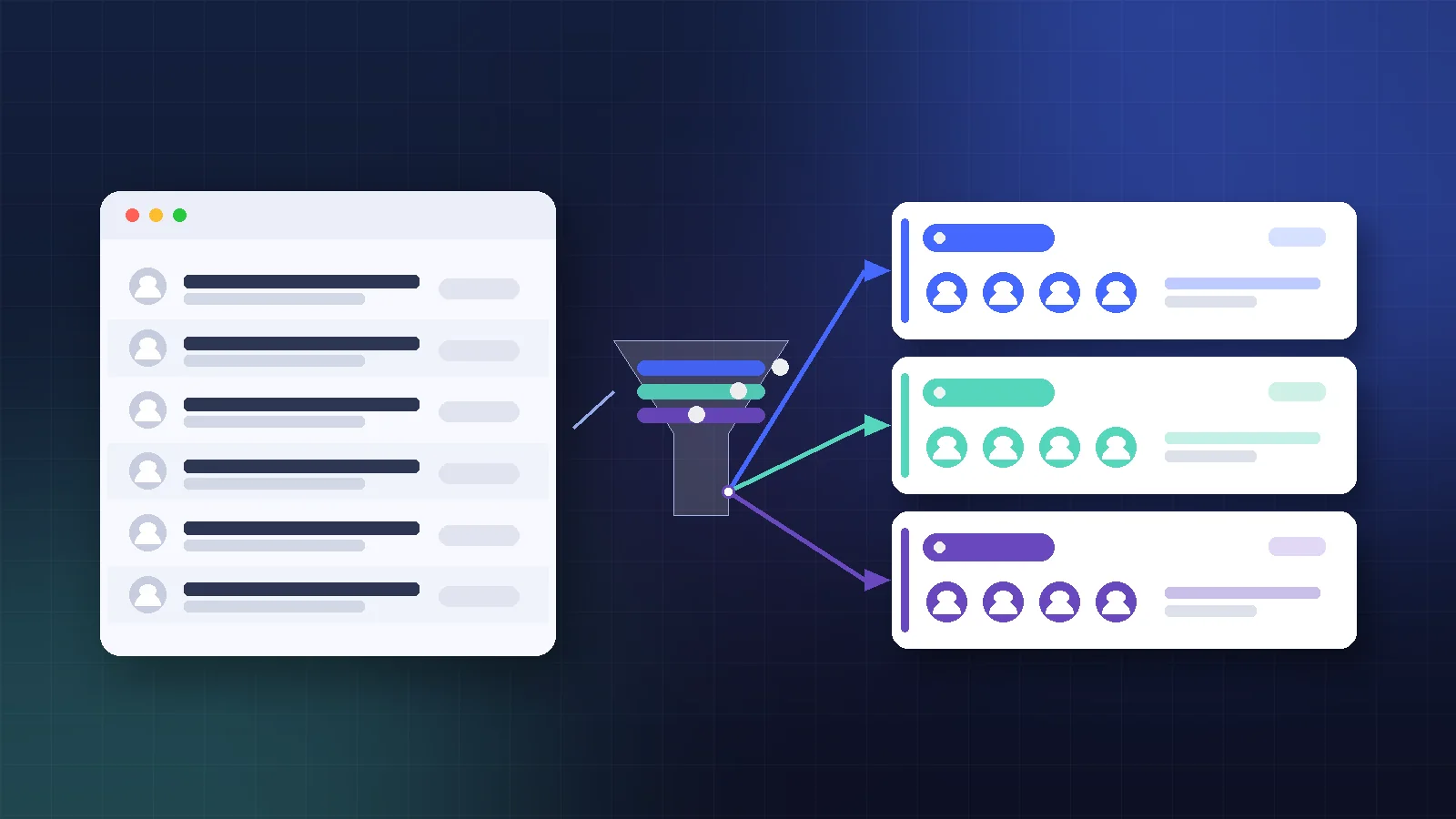
Avant de composer quoi que ce soit, assure-toi d'avoir une audience prête. Si ta base est vide ou en vrac, commence par importer tes contacts proprement, puis par créer une Smart List : c'est elle que tu cibleras au moment de l'envoi.
Template ou campagne : la différence
La documentation officielle est claire sur le vocabulaire : un template est une mise en page préconstruite avec laquelle tu bâtis ta campagne ; une campaign est le message que tu conçois et envoies à des contacts précis ou à une Smart List. En pratique, tu crées d'abord un template propre, puis tu le réutilises pour chaque envoi.
Quand tu crées un template, GoHighLevel te propose deux éditeurs :
- Design Editor — l'éditeur visuel en glisser-déposer, pour ceux qui ne veulent pas toucher au code.
- Code Editor — l'éditeur HTML, pour importer ou peaufiner un template à la main.
Tu peux aussi importer un HTML venu d'une autre plateforme (Mailchimp, Klaviyo, ActiveCampaign…) et le récupérer dans le Code Editor. Une fonction assistée par IA, l'Email Campaign Agent, existe également en bêta pour dégrossir un premier jet. À manier avec prudence tant qu'elle porte cette étiquette.
Construire ton email au drag-and-drop
Le Design Editor fonctionne par blocs que tu déposes dans le corps de l'email. Les principaux : Text (titres H1 à H4 et paragraphes), Image, Button, Video (YouTube, Vimeo, Wistia), Divider, Spacer, Social, Footer, Layouts (colonnes de 1 à 4), un bloc Code pour du HTML sur mesure, et les blocs RSS Header / RSS Items pour les campagnes automatiques (on y revient).
Le builder gère nativement le responsive : chaque élément a ses réglages mobiles (taille de police, interligne, visibilité mobile ou desktop). Pense à vérifier le rendu petit écran, où une bonne partie de tes ouvertures se fait.
Personnaliser avec les champs dynamiques
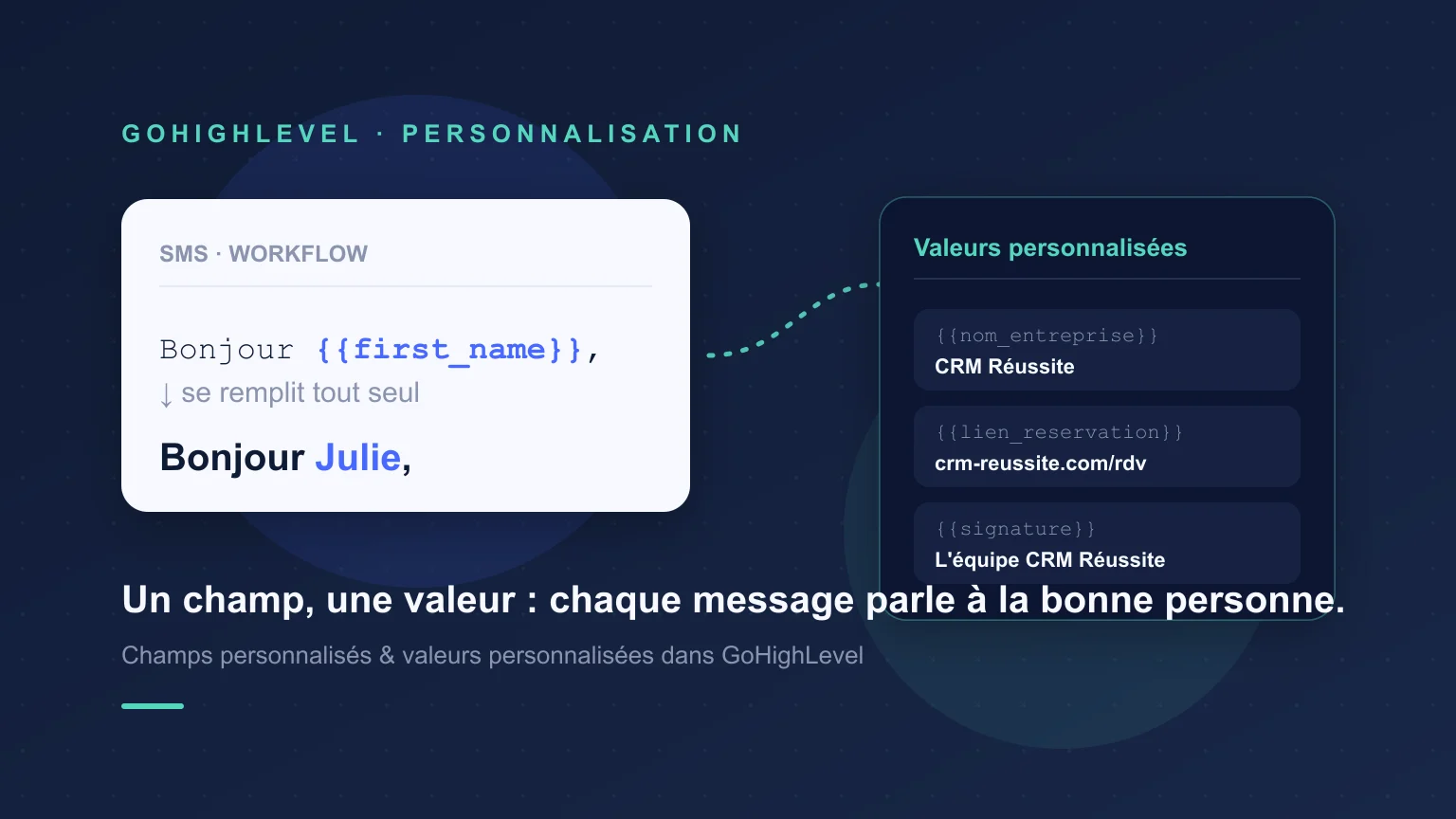
La personnalisation passe par les merge fields (champs de fusion) au format {{contact.first_name}}. Le principe est le même que pour tes champs et valeurs personnalisés : tu insères le jeton, GoHighLevel le remplace par la donnée du contact à l'envoi. Tu peux aussi définir une valeur par défaut (fallback) pour le cas où la donnée manque, histoire de ne pas envoyer un « Bonjour , » gênant quand le prénom est vide.
Avant d'expédier, sers-toi de la fonction preview et test email : tu t'envoies l'email à toi-même et tu vérifies le rendu réel, jetons remplis, sur ordinateur et sur mobile. Ne saute jamais cette étape.
Envoyer ou programmer ta campagne
Quand ton design est prêt, tu passes à l'étape d'envoi. GoHighLevel te demande de renseigner :
- Sender Name — le nom d'expéditeur affiché.
- Sender Domain et Sender Email — l'adresse d'envoi, rattachée à un domaine vérifié.
- Subject Line — l'objet, qui décide en grande partie de ton taux d'ouverture.
- Recipients — tes destinataires, typiquement une Smart List ou des tags.
- Additional Settings — le suivi des liens, le suivi UTM et les tags à poser sur les contacts touchés.
Deux garde-fous à connaître : l'envoi exige un domaine vérifié (sinon la campagne ne part pas), et les pièces jointes sont limitées à 10 Mo par fichier. Tu peux reprogrammer un envoi, mais seulement jusqu'à une heure avant l'heure prévue.
Les quatre méthodes de livraison
GoHighLevel documente quatre modes d'envoi, à choisir selon ton objectif :
| Méthode | À quoi ça sert |
|---|---|
| Send Now | Envoi immédiat à toute l'audience. |
| Schedule | Envoi programmé à une date et une heure précises. |
| Batch Schedule | Envoi par lots : tu fixes une Batch Quantity (nombre d'emails par lot) et l'intervalle entre chaque vague. 1 000 contacts avec des lots de 100 partent en 10 vagues. |
| RSS Schedule | Envoi automatique depuis un flux RSS (voir plus bas). |
Le Batch Schedule est ton meilleur ami pour ménager ta réputation d'expéditeur : plutôt que balancer 5 000 emails d'un coup, tu étales l'envoi et tu limites les pics qui font tiquer les serveurs de réception. Ajoute à ça le Smart Send, qui cale tout seul l'heure d'envoi optimale à partir de 60 jours de données d'engagement.
Tester deux versions avec l'A/B testing
Le module gère l'A/B testing pour comparer jusqu'à six variations (objet, contenu…). Les règles documentées : au moins 10 contacts par variation et 40 contacts au total pour lancer un test, une durée de test réglable de 30 minutes à 24 heures, et un gagnant déterminé sur le taux d'ouverture unique ou le taux de clic unique. Si aucun vainqueur ne se détache dans le délai, c'est la première variation qui est envoyée par défaut.
Les campagnes RSS
Pour automatiser une newsletter à partir d'un blog, ajoute les blocs RSS Header et RSS Items dans ton template, renseigne l'URL du flux RSS et choisis une fréquence : quotidienne, hebdomadaire ou mensuelle. À chaque parution, GoHighLevel compose et envoie l'email tout seul.
Broadcast ou email de workflow ?
Attention à une confusion fréquente. Une campagne du module Emails est un envoi ponctuel (un « broadcast ») vers une audience choisie à un instant T. L'action Send Email d'un workflow, elle, est un email déclenché automatiquement par un scénario (un nouveau lead, un rendez-vous pris, une relance) et joué contact par contact.
Retiens la règle simple : le broadcast sert à parler à une liste au même moment (offre, annonce, newsletter) ; le workflow sert aux séquences déclenchées et au nurturing. Les deux réutilisent tes templates et tes merge fields.
Délivrabilité et conformité : le préalable
Un email bien conçu ne sert à rien s'il finit en spam. Le module s'appuie sur un domaine d'envoi dédié à configurer dans Settings → Email Services → Dedicated Domain and IP → Add Domain, pour que tes emails partent de ta marque plutôt que de l'infrastructure partagée. La marche complète (retirer les anciens enregistrements, poser SPF, DKIM et DMARC) est détaillée dans notre guide dédié à la délivrabilité email sur HighLevel.
Un rappel qui compte depuis février 2024 : Gmail et Yahoo exigent DKIM et DMARC pour tout expéditeur qui dépasse 5 000 emails par jour. Côté conformité, le lien de désabonnement est une obligation légale (RGPD, CAN-SPAM) et GoHighLevel l'insère par défaut dans le pied de page. Pour un public français, la règle est simple : n'envoie qu'à des contacts qui ont consenti, et garde ce lien de désinscription fonctionnel, avec les mêmes exigences de consentement que pour tes campagnes SMS en France.
Lire tes statistiques
Chaque campagne a sa page de statistiques : Delivered, Opened, Clicked, Soft Bounce, Hard Bounce, Unsubscribed et Spam Complaints. Voici les repères de santé publiés par HighLevel, indicatifs et à lire selon ton secteur :
| Métrique | Sain | Signal rouge |
|---|---|---|
| Delivered | ≥ 98 % | < 97 % |
| Opened | 40 % et + | < 15 % |
| Clicked | > 10 % | < 5 % |
| Hard Bounce | < 1 % | > 2 % |
| Spam Complaints | ≈ 0 % | ≥ 0,04 % |
Un taux de bounce ou de plaintes qui grimpe est le premier signal d'une liste à nettoyer ou d'un problème de délivrabilité. Surveille-le à chaque envoi plutôt qu'une fois par trimestre.
En résumé
L'Email Builder de GoHighLevel couvre toute la chaîne : design au drag-and-drop, personnalisation par merge fields, quatre modes d'envoi, A/B testing et statistiques détaillées, le tout dans la même plateforme que ton CRM et tes workflows. La vraie différence entre un envoi qui convertit et un envoi qui tombe en spam se joue en amont, sur ton domaine et ta segmentation. Cale ces fondations, et le module fait le reste.
Envie de tester le module Emails sur ton propre compte ? Tu peux lancer un essai gratuit de 14 jours et monter ta première campagne dans la foulée.
Sources : documentation officielle HighLevel — Templates vs Campaigns, Email Builder, méthodes d'envoi et statistiques de délivrabilité (consultées en juillet 2026).