L'essentiel à retenir : selon le guide officiel, les QR codes créés dans GoHighLevel (menu Sites → QR Codes) ont des URL dynamiques : tu peux changer leur destination après impression sans réimprimer (pour les codes créés en lot, la doc se contredit, teste avant d'imprimer). Depuis le 27 octobre 2026, leurs statistiques ne se limitent plus aux scans totaux et uniques : tu vois aussi l'appareil, le navigateur et la localisation (pays, région, ville), y compris pour les scans enregistrés depuis le 28 août 2024. Le piège à connaître avant d'imprimer : un changement de domaine API, de marque ou de marque blanche peut casser tous tes codes déjà distribués.
QR code dynamique : de quoi parle-t-on ?
Un QR code statique contient directement l'adresse de destination. Une fois imprimé, il pointe vers cette adresse pour toujours. Un QR code dynamique encode une URL dont la destination reste modifiable après coup : l'image ne change pas, seule la cible change. En général, c'est aussi ce qui permet à l'outil de compter les scans.
Côté HighLevel, le guide officiel, mis à jour le 17 octobre 2026, l'écrit noir sur blanc : les QR codes ont des URL dynamiques et tu peux mettre à jour leur destination à tout moment sans générer une nouvelle image (QR Code Generation and Download Guide). Pour une agence, c'est là tout l'intérêt : le flyer d'un client peut renvoyer vers l'offre de novembre, puis vers celle de décembre, avec le même code.
Créer un QR code dans GoHighLevel, étape par étape
- Dans le sous-compte, ouvre Sites, puis l'onglet QR Codes dans le bandeau du haut.
- Clique sur Create QR Code, donne-lui un nom clair (il te servira à le retrouver et à lire tes stats).
- Choisis le type : site web, lien d'avis, appel, SMS, email, paiement, WhatsApp, funnel, formulaire, sondage ou quiz.
- Colle l'URL ou renseigne l'information demandée (numéro, lien d'avis…). Le builder enregistre les données dès la saisie, ce qui permet de scanner et tester le code avant de le sauvegarder.
- Personnalise : forme (carré, carré arrondi, cercle), couleurs du fond et des points, style des points, coins, cadre, texte d'appel en haut et en bas, logo au centre ou image de fond.
- Télécharge en PNG (web, email), SVG (format vectoriel) ou PDF (impression), copie le lien direct, ou clique simplement sur Save.
Un détail que ton graphiste appréciera : sans fond, en-tête ni pied, le code est recadré automatiquement, et un PNG peut être exporté avec un fond 100 % transparent en poussant le curseur d'opacité du fond à zéro.
Les types de QR codes qui valent le détour
| Type | Ce qu'il fait | Cas d'usage agence / PME |
|---|---|---|
| Site web / funnel | Redirige vers une page, modifiable ensuite | Flyer, vitrine, packaging |
| Formulaire, sondage, quiz | Ouvre le formulaire, le sondage ou le quiz choisi | Capter des leads sur un salon |
| Lien d'avis | Envoie vers la page d'avis choisie | Chevalet au comptoir, ticket de caisse |
| vCard | Affiche une fiche contact à enregistrer | Carte de visite, badge d'événement |
| App | iOS vers l'App Store, Android vers Google Play, autre appareil vers une URL de secours (facultative) | Promouvoir une application avec un seul code |
| Paiement | Ouvre un lien de paiement | Encaisser un acompte sur place |
Le type App fait l'objet d'une fiche mise à jour le 26 septembre 2026 (Create App QR Codes for iOS and Android). Pour la vCard, seules les coordonnées de base sont prises en charge : pas de liens sociaux, la documentation recommande une Profile Card pour ça.
Les nouvelles statistiques de scan (27 octobre 2026)
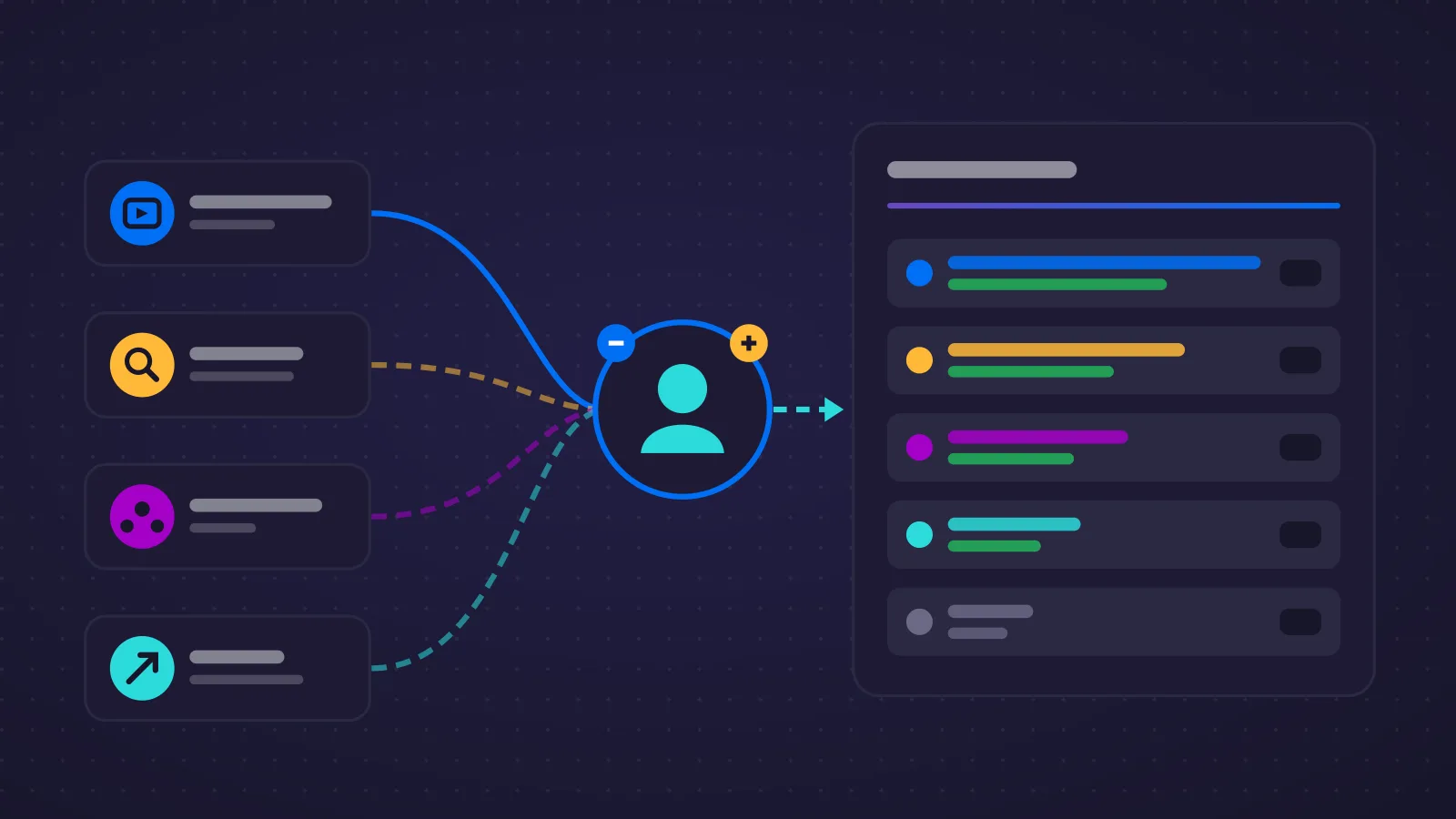
Jusqu'ici, l'onglet Analytics des QR codes affichait les scans totaux et uniques, filtrables par date et par type de code. Le changelog HighLevel du 27 octobre 2026 ajoute trois niveaux de lecture :
- Appareil : la répartition des scans par type d'appareil.
- Navigateur : Chrome, Safari et les autres navigateurs pris en charge.
- Géographie : pays, région (« state ») et ville.
Et c'est rétroactif : ces données sont aussi disponibles pour les scans enregistrés depuis le 28 août 2024. Si tes clients ont des codes en circulation depuis cette date, tu peux déjà regarder d'où venaient leurs scans sans attendre une nouvelle campagne.
Pour y accéder, ouvre Sites → QR Codes, survole la carte du code (vue grille) et clique sur Analytics. Ce raccourci vers les stats d'un code précis est décrit dans la fiche mise à jour le 17 octobre 2026 (Manage QR Codes with Search, Filters, Views, and Bulk Actions).
Ce que tu peux en tirer, concrètement
- Comparer des emplacements : un code distinct par point de diffusion (vitrine, flyer, salon) et un nom explicite, et tu sais lequel travaille.
- Prioriser le mobile : si presque tous les scans viennent de téléphones, c'est la version mobile de ta page qu'il faut soigner en premier.
- Repérer une campagne locale qui décolle : la vue par ville aide un réseau de franchises ou un artisan à voir où ses supports imprimés sont vraiment scannés.
Un scan n'est pas un lead. Les stats QR mesurent l'intérêt ; pour savoir qui a converti, ajoute des paramètres UTM à l'URL de destination et suis-les dans tes rapports d'attribution.
C'est notre conseil pour relier le papier au CRM : la destination étant modifiable, tu peux ajouter des UTM à tout moment. On détaille la méthode dans notre guide sur l'attribution des leads dans GoHighLevel. Si tu veux en plus déclencher un workflow au clic, les trigger links restent l'outil documenté pour ça.
Créer des centaines de codes d'un coup
Pour des badges d'événement, des emballages ou des coupons, l'option Create Bulk QR Codes génère un code par ligne d'un fichier CSV à deux colonnes, avec les en-têtes exacts url,name. Chaque URL doit commencer par http:// ou https:// et ne contenir aucun espace. Le choix d'un dossier est facultatif, mais seul un dossier déjà créé apparaît dans la liste ; sans sélection, le lot est enregistré à la racine (Bulk QR Code Creation).
Attention à une contradiction dans la doc : cette fiche, mise à jour en août 2025, qualifie les codes générés en lot de « statiques », alors que le guide général d'octobre 2026 présente les URL des QR codes comme dynamiques. Avant d'imprimer un lot, modifie la destination d'un des codes générés et rescanne-le. Tu sauras en trente secondes s'il suit.
Une fois le lot créé, la liste permet de sélectionner plusieurs codes et de les télécharger en ZIP (PNG, SVG ou PDF), de les déplacer dans un dossier ou de les supprimer en masse.
Le piège qui casse tous tes codes imprimés
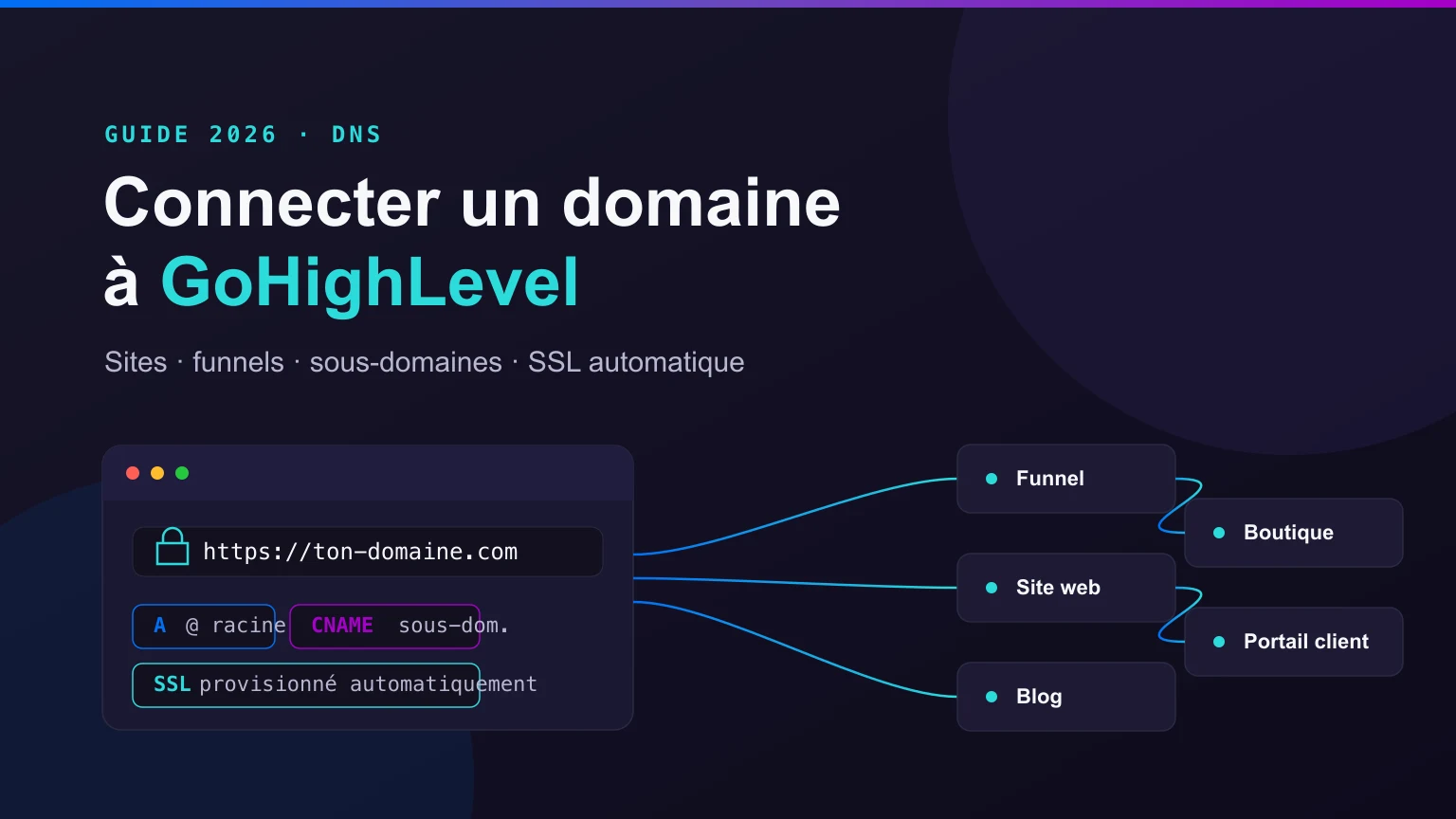
Si tu utilises un domaine personnalisé, tes QR codes HighLevel passent par le domaine API, de marque ou de marque blanche configuré sur le compte. HighLevel l'explique dans une fiche du 14 octobre 2026 (How Changing Your API or Branded Domain Affects Existing QR Codes) : si tu changes ou supprimes ce domaine, les codes créés avant le changement renvoient une erreur 400. Il n'existe pas de migration automatique, et aucun réglage ne fait fonctionner en même temps les codes de l'ancien et du nouveau domaine.
- Fais l'inventaire des codes déjà imprimés (enseignes, cartes, emballages) avant de toucher au domaine.
- Si tu ajoutes simplement un domaine, garde l'ancien actif quand c'est possible.
- Si c'est déjà cassé, contacte le support avant toute autre modification : réajouter l'ancien domaine et rétablir ses DNS peut remettre les anciens codes en service, mais casse ceux créés depuis.
Si tu prépares justement une connexion de domaine pour un client, relis notre guide connecter un domaine dans GoHighLevel en gardant ce point en tête.
Agences : activer ou couper les QR codes par client
En mode SaaS, les QR codes sont une fonctionnalité qu'on active ou désactive à part, au niveau du plan (SaaS Configurator → Feature Toggles) ou du sous-compte (onglet Company → Settings → Features), le réglage du sous-compte primant sur celui du plan (Quizzes and QR Codes in SaaS Plan Configurations). Tu peux donc en faire un argument d'un plan supérieur ou l'inclure partout. Côté terrain, un code peut aussi être ajouté à Apple Wallet ou Google Wallet depuis le builder, pratique pour le présenter à un client au comptoir ; le pass s'ouvre hors ligne, mais la page de destination demande toujours une connexion.
Trois usages concrets pour tes clients
- Avis clients : un code « lien d'avis » sur le comptoir ou la facture. Pour le reste de la démarche, vois notre article sur la gestion de la réputation.
- Leads en salon : un code vers un quiz ou un formulaire qui qualifie le visiteur avant même ton premier appel.
- Offres saisonnières : un code imprimé une fois sur la vitrine, dont tu changes la destination selon la période, par exemple vers tes cartes cadeaux à l'approche de Noël.
Dernier réflexe avant toute impression : scanne le code avec un iPhone et un Android, vérifie la page d'arrivée, et note quelque part la liste des supports où il apparaît. Le jour où tu changeras de domaine ou d'offre, cette liste t'évitera de chercher.